Tampilkan postingan dengan label Tips. Tampilkan semua postingan

Rabu, 11 Juli 2012

Mengapa Urutan Huruf Di Keyboard Tidak Sesuai Abjad?


Pernahkah agan bertanya, mengapa susunan huruf dalam keyboard mesin ketik, komputer, hingga PDA kita berupa “QWERTYUIOP” dan seterusnya? Mengapa tidak dibuat saja berurutan seperti “ABCDEFGH” dan seterusnya? Mungkin sebagian dari agan sudah tahu ceritanya, tetapi kalau-kalau agan belum tahu ane copas di sini.

Konon, keyboard tersebut sudah diciptakan sejak tahun 1860an oleh Sholes dan Dunsmore. Awalnya mereka membuatnya berurutan sesuai abjad. Namun, lambat laun seiring dengan meningkatnya kemampuan (kebiasaan) user, kecepatan mengetik menjadi lebih cepat padahal mekanisme mesin saat itu masih sederhana. Akibatnya, (baris) tombol tertentu menjadi sering macet dan menghambat pekerjaan.

Berdasar pengalaman mereka, akhirnya disusunlah keyboard yang sengaja dipersulit dan dibuat tidak efisien agar keyboard tidak mudah jammed. Desain mesin ketik itu kemudian dijual ke Remington untuk diproduksi secara massal tahun 1873. Susunannya terbagi dalam empat baris, baris teratas berupa “23456789-”, baris kedua “QWE.TYIUOP”, baris ketiga “XDFGHJKLM”, dan baris terbawah “AX&CVBN?;R”.

Seiring berjalannya waktu, teknologi berkembang pesat dan masalah tombol keyboard yang sering macet sudah teratasi dengan desain mekanik yang lebih baik. Sejumlah desain keyboard alternatif juga muncul di pasaran. Salah satu yang cukup populer adalah Dvorak Simplified Keyboard (DSK) yang dibuat oleh August Dvorak tahun 1936. Desain itu diklaim merupakan desain yang lebih efisien, cepat, dan egronomis.

QWERTY sebenarnya punya banyak kelemahan seperti membuat tangan kiri Anda overload terutama ketika menulis dalam bahasa Inggris (hal serupa saya rasakan ketika menulis dalam bahasa Indonesia). QWERTY juga membuat kelingking Anda overload. Penelitian menunjukkan bahwa distribusi huruf tidak merata sehingga jari Anda harus menyeberang dari baris ke baris—-bila dihitung jari tukang ketik tipikal akan berjalan lebih dari 20 mil per hari dibandingkan dengan DSK yang hanya 1 mil.

Sayangnya, orang tetap ogah berpaling dari desain “QWERTY” kendati desain tersebut bukan merupakan desain yang terbaik. Sekalipun teknologi sudah bisa mengatasi problem tombol yang nge-jam, orang tetap bertahan dengan desain “QWERTY” bukannya desain lain yang lebih superior. Alih-alih, QWERTY malah dinobatkan menjadi standar internasional di tahun 1966.

Hal yang sama juga terjadi di Microsoft Windows. Kita tentu tahu bahwa Windows bukanlah sistem operasi terbaik, entah itu dari segi keamanan, kemudahan, kinerja, sampai soal keindahan. Namun, karena penetrasi pasar Windows sudah begitu deras, orang mulai terbiasa menggunakan Windows dan sistem operasi tersebut menjadi terstandardisasi.

Apakah tidak ada yang lebih baik dari Windows? Tentu saja tidak. Namun orang perlu pikir-pikir beberapa kali sebelum berpaling dari standar tersebut. Mereka harus menghadapi barrier seperti faktor biaya, isu kompatibilitas, proses pembelajaran, faktor waktu, dan masih banyak lagi. Akibatnya jumlah mereka yang setia jauh lebih besar daripada yang murtad. Inilah yang menjadikan Windows atau QWERTY kemudian menjadi standar—-kendati mereka bukan yang terbaik.

Dalam dunia ilmiah, fenomena ini dijelaskan sebagai konsep path dependency dan network externality. Intinya, inovasi tidak menghasilkan outcome yang out of the blue, tetapi merupakan perkembangan yang bisa diprediksi dari yang sudah-sudah. Selain itu, value dari inovasi tersebut akan makin tinggi bila digunakan oleh makin banyak orang. Pada tahap tertentu, inovasi tersebut akan menjadi standar yang digunakan oleh umum.

Selasa, 10 Juli 2012

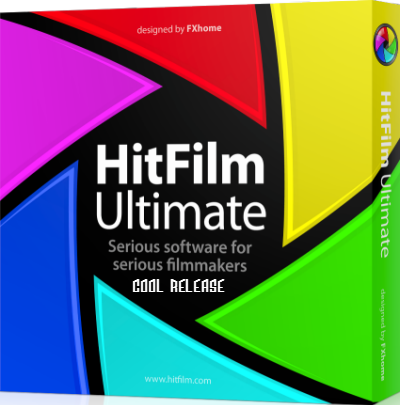
FXhome HitFilm Ultimate v1.1.2412 (32 Bit)

Hit_FilmBlockbuster efek visual
Dalam HitFilm Ultimate Anda akan menemukan efek visual 2D dan 3D dengan kualitas yang tidak pernah terlihat sebelumnya pada saat ini harga. Transform pembuatan film Anda tanpa perlu anggaran blockbuster.


tembakan

Teknologi Tembakan HitFilm yang tidak ada bandingannya. Buat berbagai tak terbatas berkedip moncong sepenuhnya 3D sesuai dengan senjata apa pun. Jika Anda membuat film action, efek ini akan merevolusi tembak-menembak Anda.

Api Prosedural [Ultimate eksklusif]

Buat api yang dihasilkan komputer yang bereaksi secara realistis untuk bergerak dan berinteraksi dengan lapisan lainnya. Mengatur lapisan lain di atas api atau menggunakannya untuk memblokir jalan api: sempurna untuk judul dan efek obor manusia.

Lens flare

Efek yang dihasilkan lensa suar secara prosedural dalam HitFilm adalah resolusi independen dan mencakup banyak pilihan kustomisasi untuk Anda untuk bermain dengan. Anda bahkan dapat menghubungkan lensa suar ke titik-titik dalam ruang 3D, membuka kemungkinan animasi unik.

Petir [Ultimate eksklusif]

Generator listrik sangat disesuaikan HitFilm Ultimate menciptakan badai petir photorealistic, petir Angkatan intens, Tasers dan efek listrik lainnya.

3D pre-built efek

Selain simulator partikel sepenuhnya disesuaikan, berbagai drag-and-drop asap, kebakaran, ledakan dan efek gelombang kejut disertakan dengan HitFilm Ultimate. Mereka siap untuk pergi, sehingga semua yang perlu Anda lakukan adalah menjatuhkan mereka ke tempatnya.

High-end 3D compositing

HitFilm Ultimate gembira bercampur lapisan 2D dan 3D pada waktu yang sama sehingga visi kreatif Anda tidak pernah dibatasi.

Lingkungan 3D Asli [Ultimate ditingkatkan]

Dalam HitFilm Ultimate, semua yang ada dalam lingkungan 3D yang sama, sehingga lapisan berinteraksi satu sama lain dan simulasi partikel, tanpa harus menggunakan workarounds.

Hijau layar [Ultimate ditingkatkan]

Jika Anda menggunakan layar hijau Anda akan menemukan keying dan matte alat pembersih akan menangani apa pun yang Anda melemparkan mereka dan desain editor / compositor hibrida membuat untuk alur kerja, cepat intuitif.


Jumat, 06 Juli 2012

CCleaner Business Edition v3.16.1666 + CCEnhancer v3.0


File Size: 6MB
CCleaner - Dengan CCleaner teman-teman bisa membersihkan history dan cookies pada webbrowser, recycle bin, temporary files, log files, recent documents, invalid registry, dll dengan aman untuk mendapatkan ruang pada hardisk dan mempercepat kinerja sistem kita. CCEnhancer ini freeware dan gunanya untuk mendownload definitions supaya meningkatkan kemampuan cleaning CCleaner dengan menambahkan ratusan program, jadi tambah mantap kan CCleanernya :).


Benefits & Changelog:

Operating System: Windows 2K / XP / Vista / 7
Homepage: http://www.piriform.com/
Tested...Worked
Download CCleaner Business Edition v3.16.1666 + CCEnhancer v3.0| Mediafire
Download CCleaner Business Edition v3.16.1666 + CCEnhancer v3.0 | Mirror

Xilisoft Video Converter Ultimate v7.1.0_build_20120222 + Patch

File size : 33MB
Xilisoft Video Converter Ultimate 7.1.0 Merupakan Software yang digunakan untuk konversi beragam format file video. Dengan Format yang sangat lengkap dan juga mudah digunakan, Xilisoft Video Converter Ultimate 7.1.0 layak dijadikan alternatif untuk konversi video meskipun banyak bermunculan Software yang sejenis. Jika sobat tertarik untuk mencoba.. silahkan download.

Fungsi utama:

- Bertindak sebagai 3GP Video Converter, iPod Video Converter, PSP Video Converter, Zune Video Converter, AVI MPEG Converter, MP4 Video Converter, MOV Konverter, MKV ke MPEG converter, dll;

- Mengkonversi antara semua format video populer termasuk AVI, MPEG, WMV, DivX, MP4, H.264/MPEG-4 AVC, RM, MOV, XviD, 3GP, FLV, membantu Anda tentang bagaimana mengkonversi AVI ke MPEG, mengkonversi MKV ke AVI , mengkonversi MKV ke MPEG;

- Convert video ke file audio populer, termasuk MP2, MP3, WMA, WAV, RA, M4A, AAC, AC3, dan Ogg, dan mengkonversi antara format audio;

- Ekstrak gambar dari video dan output mereka sebagai JPG, PNG, GIF, BMP, SWF;

- Mengkonversi gambar ke format video seperti AVI, FLV, SWF, MOV, 3GP, WMV, dll

Xilisoft Video Converter Ultimate v7.1.0_build_20120222 + Patch

Rabu, 04 Juli 2012

Windows 8 Consumer Preview

Sobat Blogger . . . . . Setelah di tunggu-tunggu sekitar 5 bulan sejak dirilisnya Windows 8 Developer Preview, akhirnya datang juga Windows 8 Consumer Preview. Nah, buat pengunjung setia Edu Soft yang penasaran dengan windows 8, mungkin anda bisa mencoba dan Download Windows 8 Consumer Preview ISO Format.


Windows 8 Consumer Preview

Mungkin anda bertanya-tanya, bedanya Windows 8 Consumer Preview dengan Windows 8 Developer Preview kemarin apa?? Dari namanya saja kita sudah bisa mengartikan, developer (pengembang) dan consumer (konsumen), jadi versi Windows 8 Consumer Preview ini lebih ditunjukan untuk uji coba di kalangan konsumen, tentu Microsoft mengharapakan feedback dari konsumen agar nantinya Windows 8 menjadi lebih baik, makanya di rilislah Windows 8 Consumer Preview.


Windows 8 Consumer Preview ini tersedia dalam berbagai macam bahasa, seperti english, china, prancis, jerman, dan jepang. Size untuk Windows 8 Consumer Preview ISO Format bahasa inggris sekitar 3.3 GB (64bit) dan 2.5 GB(32bit).

Minimum system requirements:

  • Processor: 1 gigahertz (GHz) or faster
  • RAM: 1 gigabyte (GB) (32-bit) or 2 GB (64-bit)
  • Hard disk space: 16 GB (32-bit) or 20 GB (64-bit)
  • Graphics card: Microsoft DirectX 9 graphics device or higher
  • To use touch, you need a tablet or monitor that supports multitouch
  • To access Windows Store and to download and run apps, you need an active Internet connection and a screen resolution of at least 1024 x 768
  • To snap apps, you need a screen resolution of at least 1366 x 768

Perhatikan sebelum Anda men-download: Windows 8 Preview Konsumen adalah perangkat lunak prerelease yang dapat diubah secara substansial sebelum itu dirilis secara komersial. Microsoft tidak memberikan jaminan, tersurat maupun tersirat, sehubungan dengan informasi yang diberikan di sini. Beberapa fitur produk dan fungsi mungkin memerlukan tambahan perangkat keras atau perangkat lunak. Jika Anda memutuskan untuk kembali ke sistem operasi Anda sebelumnya, Anda harus menginstal ulang dari media pemulihan atau instalasi yang disertakan dengan PC Anda.


 Bagi yang berminat :

Download Windows 8 Consumer Preview

Selasa, 03 Juli 2012

TechSmith SnagIt

 SnagIt - Software yang dapat teman-teman gunakan untuk mengambil screenshot, merekam video dan mengambil teks dari layar monitor dengan mudah, untuk kita publikasikan ke website atau sebagai bahan presentasi. Di versi 11 ini tampilan SnagIt tampilan sedikit berubah dan entah kenapa SnagIt menghapus beberapa fitur-fiturnya seperti Web Capture mode, dll.


File Size: 63MB

Kombinasikan gambar - Membuat grafis kustom dengan mudah dengan mengambil beberapa menangkap dan menempatkan mereka bersama-sama.
    
Sorotan dan memperbesar - Draw perhatian pada bagian tertentu dari gambar Anda. Hanya memilih bagian yang Anda inginkan dan SnagIt akan mengaburkan dan menggelapkan segala sesuatu yang lain.
    
Alat Markup - Menambahkan efek ke foto Anda, bahkan jika Anda tidak memiliki gelar desain. Menarik perhatian dengan panah, tambahkan teks callout atau efek tepi robek ... hanya untuk beberapa nama.
    
Auto-menyimpan-Semua menangkap Anda secara otomatis disimpan ke Perpustakaan Anda dengan waktu dapat dilihat paling baru semua. Menghemat waktu dengan cepat menemukan semua menangkap masa lalu Anda.
    
Tagging - Seiring dengan menyimpan menangkap Anda, SnagIt juga menyimpan informasi sehingga Anda dapat menemukannya lagi nanti. Pencarian untuk menangkap Anda berdasarkan tanggal, website, atau bendera kustom yang Anda buat dan tetapkan.
Serial Number
Academic License:
SXS38-USEZF-KWTBP-CMC7A-4MR85
PUR24-3JM4J-ASPDH-HBKHK-M9ABE
2K37T-2U5WM-GY7RN-DYLGU-4D6D2
GRUDG-MVMBJ-CCKXC-7AKQL-26EAF

Multi Users License:
ZEN5H-24LZK-TNYET-2EGKJ-MMCE4
8V5KW-FACMZ-B6HY2-A6QJU-88RDA
M6XJT-7EZBX-C9LAC-FKNSY-49CDR
5J3VA-Y6DK5-6BYKD-CGA9S-W327M
UDU9X-F3CQA-HH9BX-CGVUK-DR579

Single Users License:
LVCVK-EG4D7-QMQCD-M3HP9-7ABCM
VJCWG-6JTAT-NZ4AC-CYC56-M4E5E
J24JA-KT5MD-MVF8Z-APF77-XA6C5
CSVWQ-GMFDG-DFZZA-DBFHH-N366E
JMCJJ-6YEXD-VP4MX-73MGV-MF2AM

Review Sony VAIO S VPCSA290X – Desain Keyboard Baterai dan Performance

Desain eksterior Sony VAIO S VPCSA290X hadir minimalis dengan tutup magnesium hitam yang sangat tahan terhadap sidik jari dan noda, tersedia juga versi perak platinum. Lencanan VAIO berlapis krom, sedangkan engsel dipoles tampak menarik, tapi tidak terlihat kokoh. Tutup pada laptop sesekali goyak ketika diangkat atau dipindahkan.
Review Sony VAIO S VPCSA290X - Desain Keyboard Baterai dan Performance

Laptop ini berukuran 13,0 x 8,8 x 0,9 inci, tidak jauh berbeda dengan Macbook Pro 13 inci yang berukuran 12,8 x 8,9 x 1 inci, namun beratnya lebih ringan dari Macbook, berat Sony VAIO S VPCSA290X hanya 3,6 pon, namun akan meningkat menjadi 4,8 pon ketika dipasang baterai tambahan.
Keyboard pada Sony VAIO S VPCSA290X memiliki ruang yang lega, tombol terasa tegas dan dan luas dengan perbaduan palm rest yang lembut memberikan kenyamanan dalam mengetik tanpa banyak kesalahan.
Touchpad pada Sony VAIO S VPCSA290X berukuran 3,7 x 2 inci telah mendukung multitouch dapat melakukan pin-to-zoom, rotasi dua jari, dan responsif dengan
Setelah diuji selama 15 menit dengan streaming Hulu dengan layar penuh, suhu pada Sony VAIO S VPCSA290X mencapai 85 derajat Fahrenheit pada bagian toucpad, sementara ruang antara G dan H mencapai 91 derajat. Pada bagian bawah laptop terasa lebih hangat pada suhu 97 derajat, suhu ini lebih hangat dari pada yang kita anggap nyaman. Titik paling panas pada bagian ventilasi udara yang mencapai suhu 113 derajat.
Pada sisi kanan laptop terdapat 1 port USB 3.0, dua port UBS 2.0, HDMI, Ethernet, port VGA, SD card reader, Memory Stick PRO Duo media slot, dan colokan listrik. Sisi kiri memiliki drive Blu-ray dan jack headphone.
Webcam Sony VAIO S VPCSA290X dapat menangkap foto dan video sampai 1280 x 1024. Gambar tampak jelas namun agak kasar ketika di bawah lampu neon. Penguji memperoleh hasil yang lebih baik ketika mendapat cahaya alami di rumah setelah melakukan beberapa penyesuaian di panel pengaturan pengaturan Webcam Companion ArcSoft. Kami juga menemukan bahwa autofocus kamera dan pengenalan wajah berjalan cepan dan akuran bekat built-in sensor Exmor yang juga disesuaikan dengan kondisi cahaya rendah.
Layar Sony VAIO S VPCSA290X berukuran 13,3 inci dengan rolusi yang cukup tinggi yaitu 1600 x 900
13.3-inch VAIO S ‘, backlit layar memiliki matte dan resolusi yang relatif tinggi 1600 x 900 piksel. Resolosui yang cukup lebar patut dihargai, namun kualitas gambar tidak begitu mengensakan. Ketika diuji menonton Harry Potter dan Relikui Kematian bagian 2, penguji melihat bahwa gambar agak berlumpur.
Audio terdengar cukup keras untuk ruangan kecil, namun terdengar data. Ketika diuji dengan memutar E.T.” oleh Katy Perry, tidak tersedia adanya bass, sementara suara vokal Perry tinggi dan nyaring. Namun laptop ini telah dilengkapi dengan Dobly Audio Enhancer yang dapat membantu membersihkan sedikit suara.
Sony VAIO S VPCSA290X ditenagai dengan CPU Intel Core i5-2410M 2,3-GHz generasi kedua, RAM 4GB, Hard drive 500 GB – 5.400 RPM. Ketika diuji dengan PCMark Vantage, Sony VAIO S VPCSA290X mencetak skor 6.106, skor ini di atas rata-rata notebook, dan mackbook pro 13 inci (yang ditenagai Intel Core i5 2.3-GHz, dengan skor 5534). namun Sony VAIO S VPCSA290X masih di bawah ThinkPad X1 yang ditenagai Intel Core i5 2520M 2,5-GHz dengan skor 7.535
Dengan Hard Drive 500 GB, 5.400 RPM, Sony VAIO S VPCSA290X mampu booting dalam 69, 5 detik lebih lambar dari notebook pada umumnya, dan 29 detik lebih lambat dari ThinkPad X1 yang hanya membutuhkan 40 detik untuk boot. Ketika diuji dengan File Transfer (diplikasi file 4,97 GB) membutuhkan waktu 3 menit 46 detik dengan kecepatan 22,6 MBps, ini lebih lambat dari pada ultraportable pada umumnya dengan kecepatan 25,7 MBps.
Pada Sony VAIO S VPCSA290X terdapat dua kartu grafis, AMD Radeon HD 6630M dengan 1GB dari VRAM dan Intel HD Graphics, terdapat sebuah tombol untuk beralih dari satu grafis ke grafis yang lain. Grafis diskrit diaktfikan dan diuji dengan 3DMark06, laptop mencetak skor 7.353, nilai ini dua kali lipat di atas ultraportable pada umumnya.
Ketika diuji dengan berselancar di internet dengan wifi baterai Sony VAIO S VPCSA290X mampu berlangsung sampai 5 jam 25 detik. Ini lebih rendah dibandingkan MacBook yang mampu sampai 9 jam 33 detik. Jika ingin mencapai 7,5, kamu harus menyediakan baterai tambahan yang seharga $ 75.
Model Wifi pada Sony VAIO S VPCSA290X menggunakan Intel Centrino Advanced-N 6205, memperoleh kecepatan 34,8 Mbps pada jarak 15 meter, kecepatan ini di bawah ultraportable pada umumnya yang mencapai 35,4 Mbps. Pada jarak 50 kaki hanya mencapai 17,6 Mbps, di bawah rata-rata ultraportable (21,7 Mbps).
Sony VAIO S VPCSA290X tersedia dalam 3 pilihan yang berbeda,
1. harga terendah mulai dari harga $ 899 dilengkapi dengan 2.1-GHz Intel Core i3-2310 prosesor, AMD Radeon 7450M grafis, 320GB, 5.400-rpm hard drive, 4GB RAM, 1366 x 768 layar, dan DVD burner . Pengguna bisa mendapatkan model ini dalam warna hitam, biru, pink, atau putih.
2. Harga $ 1.349 dengan 2.3-GHz Intel Core i5-2410M CPU, 4GB hibrida RAM, 500GB, 5.400-rpm hard drive, AMD Radeon HD 6630M kartu grafis dengan 1GB dari VRAM dan Mobile Intel HD Graphics, 1600 x 900-pixel layar, dan pemutar Blu-ray
3. Dan harga $ 1.649 dengan spesifikasi yang sama dengan harga kedua namun ditambah 128 Gb solid state drive.

Berikut ini spesifikasi laptop Sony VAIO S VPCSA290X
CPU / prosesor : 2.3-GHz Intel Core i5-2410M
Sistem operasi : MS Windows 7 Professional (64-bit)
RAM : 4GB
RAM dapat diupgrade sampai : 8GB
Kapasitas Hard Drive : 500GB
Kececepatan Harid Drive : 5,400rpm
Tipe Hard Drive : SATA Hard Drive
Ukuran layar : 13.3 inci
Resolusi layar : 1600×900
Drive Optik : DVD /- RW
Kecepatan Drive Optik : 8X
Kartu Grafis : AMD Radeon HD 6630M/Intel HD
Memori Video : 1GB
Wi-Fi : 802.11b/g/n
Model Wi-Fi : Intel Centrino Advanced-N
Bluetooth : Bluetooth 2.1+EDR
Mobile Broadband : Sprint EV-DO
Luas Touchpad : 3.7 x 2 inci
Ports (belum termasuk USB) : Gigabit Ethernet; HDMI; USB 3.0; VGA
USB Ports : 3
Card Slots : 2-1 card reader; Memory Stick Duo
Garansi / dukungan : 1 year limited warranty with Onsite/In-Home Service/ 1-year toll-free 24/7 technical telephone assistance
Luas seluruhnya : 13.0 x 8.8 x 0.9 inches
berat : 3.8 pounds, 4.8  dengan baterai tambahan

Senin, 02 Juli 2012

Cara Update Browser Google Chrome

Cara Update Browser Google Chrome


cara update aplikasi google chromeBagi kamu yang telah menginstall Aplikasi Browser Google Chrome. Dan ingin meng update ke versi terbaru. Kamu Tidak perlu mendonwload file masternya. Kamu dapat melakukan update secara langsung dan mudah melalui menu sederhana di Google Chrome.

Cara Update Browser Google Chrome
1. Klik pada tombol pengaturan google chrome yang ada di pojok kanan atas, kemudian klik About Google Chrome.

cara update aplikasi google chrome

2. Nanti akan muncul jendela About Google Chrome. Jendela akan mengecek apakah ada update terbaru, jika ada update terbaru maka Google Chrome otomatis akan melakukan update. Sementara Google Chrome melakukan update, kamu boleh menutup jendela About Google Chrome dengan menekan tombol OK
cara update aplikasi google chrome
3. Jika update berhasil, akan ditampilkan pada bagian bawah jendela About Google Chrome. perhatikan gambar di bawah ini
cara update aplikasi google chrome
Cara meng Update Browser Google Chrome sangat mudah bukan? Jadi kamu tidak perlu repot repot mendownload file master Google Chrome. Silahkan dicoba dibrowser kamu.

Review Laptop HP Pavilion dm4t 2011 – desain – kinerja – daya tahan baterai


Review laptop HP Pavilion dm4t 2011HP Pavilion dm4t hadir dengan Desain yang mirip dengan HP Pavilion dv6 dan dv7, memiliki tutup aluminum brush dan dek dengan dark umber yang berkelas. Pada suduh bawah tutup ada logo HP yang bersinar ketika laptop dinyalakan. Bagian engsel , tombol power, keyboard dan toucpad dikelilingi cincin logam mengkilap.
HP Pavilion dm4t bdrukuran 13,4 x 9 x 1-1,3 inci dan dengan berat 4,4 £, laptop kecil ini dan cukup ringan untuk masuk ke dalam tas messenger.

Meskipun laptop ini memiliki layar 14-inci yang besar, namun ukuran dan beratnya seperti Lenovo IdeaPad Z370, yang memiliki layar 13-inci.
HP Pavilion dm4t telah menggunakan teknologi CoolSense terbaru yang lebih memudahkan pengguna, dengan adanya tiga pengaturan: On, Off, dan Auto. Saat dinyalakan, notebook akan mengatur kipas dan prosesor untuk memastikan notebook tetap dingin. Pengaturan Otomatis menggunakan accelerometer untuk menentukan apakah notebook beristirahat di pangkuan Anda. CoolSense kemudian akan secara otomatis menyesuaikan sistem untuk membuatnya lebih dingin untuk disentuh, tetapi akan menonaktifkan pendinginan ketika indra bahwa notebook ini di atas meja.

review laptop hp pavilion dm4t

Ketika diuji oleh Laptopmag dengan streaming video Hulu pada layar penuh selama 15 menit, touchpad mencapai suhu 80 derajat dingin, ruang antara tombol G dan H pada suhu 83 derajat, dan tengah bawah pada suhu 82 derajat. Titik terpanas, dengan lubang angin, suhu mencapai 95 derajat.
Untuk memberikan rasa nyaman pada pengguna , HP Pavilion dm4t menggunakan keyboard pulau-gaya. Tombol spasi dibuat sedikit terlalu jauh, tim penguji laptopmag menemukan bahwa HP menawarkan perjalanan yang sangat baik dan telah menyelesaikan sentuhan lembut yang nyaman ketika mengetik dalam waktu yang panjang.
Touchpad pada HP Pavilion dm4t berukuran 3,5 x 1,5 inci, meskipun tidak sangat besar namun cukup leluasa untuk navigasi dsktop dan melakukan gerakan multitouch seperti pin-to-zoom.
HP Pavilion dm4t telah menggunakan layar glosy 14 inci dengan resolusi standar 1366 x 768, yang sangat terang dan jernih, ketika menonton video atau bermain game. Sudut pandang juga cukup baik dan nyaman ketika dua orang berdampingan duduk menonton video di layar laptop.
Untuk audio, HP Pavilion dm4t menggunakan Altec Lansing yang terletak di bibir depan bawah laptop, mampu menyediakan suara yang cukup untuk mengisi ruangan kecil, namun bass terbatas. Untuk pengaturan audio, disediakan Dolby Home Theater ulitiltas yang cukup bermanfaat.
HP Pavilion dm4t menyediakan port yang khas antara lain : dua USB 2.0, DVD drive pada sisi kanan, sedangkan pada sisi kiri : HDM, VGA, Ethernet, USB 2.0, heandphone dan mick jack. untuk pembaca kartu memori ada di sisi depan sebelah kiri.
Webcam pada HP Pavilion dm4t berkekuatan 1,3 megapiksel, cukup baik untuk menunjukkan warna kulit yang akurat ketika cukup cahaya. Ketika lampu tidak menyala, kamera masih mampu beradaptasi dengan baik.
review laptop HP Pavillion DM4
HP Pavilion dm4t ditenagai dengan procesor Intel Core i3 2310 M 2,1 GHz dan Ram 4 GB, laptop ini tidak akan memberikan kinerja yang tinggi, namun memiliki lebih daricukup untuk mengerjakan tugas-tugas sehari-sehari. Ketika diuji oleh laptopmag dengan PCMark Vantage, HP Pavilion dm4t mencetak skor 5.124, skor ini 500 poin di bawah rata-rata.

Dengan Hard drive 640 GB, 5.400 RPM, HP Pavilion dm4t mampu booting Windows Home Premium 64 bit dalam 58 detik, ini lebih cepat dari rata-rata. Namun ketika diuji untuk menggandakan folder 4,97 Gb membutuhkan waktu 3 menit 32 detik pada tingkat 24 MBps, ini lebih lambat 2 MBps dari rata-rata.
Daya tahan baterai pada laptop HP Pavilion dm4t mampu sampai 7 jam 2 menit, dua jam lebih lama untuk ukuran laptop tipis dan ringan, dan juga satu jam lebih lama dari rata-rata ultraportable. Berbeda dengan Samsung SF310 hanya mampu bertahan sampai 5 jam 24 menit sedangkan Lenovo IdeaPad Z370 lebih rendah, hanya mampu sampai 4 jam 42 menit.
HP Pavilion dm4t juga dilengkapi dengan fitur pembaca sidiki jari, fitur yang umumnya hanya ada pada notebook bisnis. Dengan aplikasi HP SImplesPass, memungkinkan pengguna untuk mendaftar sidik jari untuk membatasi akses ke notebook dalam hitungan detik. Aplikasi ini juga mengijinkan pengguna untuk menggunakan sidik jari sebagai kata sandi pada situs-situs yang dilindungi kata sandi seperti gmail, amazon atau youtube.

Minggu, 01 Juli 2012

Pengertian Router – Fungsi Router – Jenis Router

pengertian router - fungsi router - jenis router

Router merupakan salah satu perangkat dalam dunia jaringan komputer. Pengertian Router adalah perangkat jaringan yang berfungsi untuk menghubungkan beberapa jaringan atau network, baik jaringan yang menggunakan teknologi sama atau yang berbeda, misalnya menghubungkan jaringan topologi Bus, topologi Star atau topologi Ring.

Karena router ini menghubungkan beberapa jaringan tentunya router berbeda dengan Switch. Switch hanya perangkat yang digunakan untuk menghubungkan beberapa komputer sehingga membentuk LAN atau local area network. Sedangkan router adalah perangkat yang menghubungkan satu LAN dengan banyak LAN lainnya.
Router dapat digunakan untuk menghubungkan banyak jaringan kecil ke sebuah jaringan yang lebih besar, yang disebut dengan internetwork, atau untuk membagi sebuah jaringan besar ke dalam beberapa subnetwork untuk meningkatkan kinerja dan juga mempermudah manajemennya. Router juga kadang digunakan untuk mengoneksikan dua buah jaringan yang menggunakan media yang berbeda atau berbeda arsitektur jaringan, seperti halnya dari Ethernet ke Token Ring.
pengertian router - fungsi router - jenis router
Router umumnya dipakai untuk jaringan berbasis teknologi protokol TCP/IP, router jenis ini dinamakan IP Router. Internet merupakan contoh utama dari jaringan yang memiliki IP Router.
Umumnya router ada dua jenis, yaitu router statis dan router dinamis,
Router statis atau static router merupakan router yang memiliki tabel routing statis yang disetting dengan cara manual oleh para administrator jaringan. Sedangkan router dinamis atau rynamic router merupakan router yang memiliki dan membuat tabel routing dinamis dengan membaca lalu lintas jaringan dan juga dengan saling berhubungan dengan router lainnya.
PC Router :
Pengertian PC router adalah sebuah komputer yang dimodifikasi sedemikian rupa sehingga dapat digunakan sebagai router. Untuk membuat sebuah PC router tidak harus menggunakan komputer dengan spesifikasi yang tinggi. Komputer dengan prosesor pentium dua, hard drive 10 GB dan ram 64 serta telah tersedia LAN Card  sudah bisa digunakan sebagai PC router. Komputer yang dijadikan router ini harus diinstal dengan sistem operasi khusus untuk router. Sistem operasi yang populer untuk PC router saat ini adalah Mikrotik.
Itulah pejelasan mengenai pengertian router, fungsi router dan jenis-jenis router. Kami harap artikel pengertian router ini dapat melengkapi pengetahuan kamu di dunia komputer dan jaringan komputer.

Pengertian Kartu Grafis, video card, display card, graphics card, atau graphics adapter

Pengertian kartu grafis, video card, display card, graphics card, atau graphics adapter
Pengertian video card ( yang dalam bahasa indonesia disebut kartu video atau dikenal sebagi kartu layar, kartu grafis atau adaptor grafis)  menurut wikipedia bahasa inggris  adalah sebuah kartu ekspansi yang berfungsi untuk menghasilkan output gambar yang di layar. Berbagai fungsi yang ditawarkan oleh kartu grafis kebanyakan seperti rendering percepatan adegan 3D dan grafis 2D, TV output, MPEG-2/MPEG-4 decoding, atau kemampuan untuk menghubungkan beberapa monitor (multi monitor). Mungkin kamu pernah mendengar yang mengatakan bahwa kartu grafis sama dengan VGA, padahal VGA itu merupakan salah satu komponen yang ada pada kartu grafis.

Perangkat keras kartu grafis ini ini sering diintegrasikan ke dalam motherboard, namun benerapa jenis motherboard modern juga telah menyediakan port ekspansi untuk tambahan kartu video yang terkadang disebut sebagai pengontrol video atau graphic controller.

pengertian kartu grafis terintegrasi Integrated graphics
kartu grafis terintegrasi
Motherboard kelas kelas bawah sampai kelas menengah umumnya telah memasukkan chipset grafis yang diproduksei oleh Northbridge (yaitu chipset nForce dengan Nvidia grafis atau chipset Intel dengan grafis Intel) pada motherboard. Chip grafis seperti ini umumnya hanya memiliki sejumlah memori kecil dan akan mengambil beberapa memori dari RAM dari total memori RAM yang tersedia. Chip grafis yang tertanam dalam motherboard ini biasanya disebut sebagai kartu grafis terintegrasi atau kartu grafis onboard. Chip grafis seperti ini tidak akan menghasilkan kinerja tinggi dan tidak mendukung untuk menjalankan aplikasi 3D.
pengertian kartu grafis addon dedicated graphics card
dedicated graphics card
Sedangkan dedicated graphics card merupakan kartu grafis yang berdiri sendiri, tidak diproduksi dengan tertanam langsung pada motherboard. Dedicated graphis card atau yang disebut juga kartu grafis Add on ini telah memiliki RAM sendiri dan prosesor khusus untuk pemrosesan gambar video. Pada kebanyakan motherboard yang mendukung kartu grafis ini memiliki fitur yang memungkinkan untuk menonaktifkan chip grafis yang terintegrasi melalui bios, ia juga memiliki slot expansi seperti AGP, PCI, atau PCI Express sebagai tempat untuk penambahan kartu grafis yang berkinerja lebih tinggi dari pada kartu grafis yang terintegrasi.

Komponen yang ada dalam Kartu Grafis

GPU (Graphic Processing Unit)
GPU adalah prosesor dari sebuah video card, dan berfungsi untuk pengolahan data gambar yang akan ditampilkan di layer monitor.
Video Memory
Berfungsi sebagai tempat penyimpanan sementara sebelum dan sesudah pemrosesan data pada GPU.
RAMDAC (Random Access Memory Digital – Analog Converter)
Berfungsi mengubah gambar digital menjadi sinyal analog agar bisa digunakan oleh monitor.
Bus Interface
Berfungsi menghubungkan motherboard dengan kartu grafis. Pada umumnya, bus interface ini tipe AGP dan PCI-Express.
Display Interface
Berfungsi menghubungkan kartu grafis dengan monitor. Umumnya terdapat 3 port display, antara lain DVI, TV-out, dan VGA.
Heatsink dan Fan
Berfungsi sebagai pendingin kartu grafis.
Semoga penjelasan tentang pengertian kartu grafis di atas bisa bermanfaat bagi kamu yang membutuhkan.

Sabtu, 30 Juni 2012

Pengertian Hardware (perangkat keras) Komputer

Pengertian dari hardware atau dalam bahasa indonesia-nya disebut juga dengan nama “perangkat keras” adalah salah satu komponen dari sebuah komputer yang sifat alat nya bisa dilihat dan diraba secara langsung atau yang berbentuk nyata, yang berfungsi untuk mendukung proses komputerisasi.


prosesor

Hardware dapat bekerja berdasarkan perintah yang telah ditentukan ada padanya, atau yang juga disebut dengan dengan istilah instruction set. Dengan adanya perintah yang dapat dimengerti oleh hardware tersebut, maka hardware tersebut dapat melakukan berbagai kegiatan yang telah ditentukan oleh pemberi perintah.
Secara fisik, Komputer terdiri dari beberapa komponen yang merupakan suatu sistem. Sistem adalah komponen-komponen yang saling bekerja sama membentuk suatu kesatuan. Apabila salah satu komponen tidak berfungsi, akan mengakibatkan tidak berfungsinya proses-proses yang ada komputer dengan baik. Komponen komputer ini termasuk dalam kategori elemen perangkat keras (hardware). Berdasarkan fungsinya, perangkat keras komputer dibagi menjadi :
1. input divice (unit masukan)
2. Process device (unit Pemrosesan)
3. Output device (unit keluaran)
4. Backing Storage ( unit penyimpanan)
5. Periferal ( unit tambahan)
Komponen dasar pada komputer terdiri dari input, process, output dan storage. Input device terdiri dari keyboard dan mouse, Process device adalah microprocessor (ALU, Internal Communication, Registers dan control section), Output device terdiri dari monitor dan printer, Storage external memory terdiri dari harddisk, Floppy drive, CD ROM, Magnetic tape. Storage internal memory terdiri dari RAM dan ROM. Sedangkan komponen Periferal Device merupakan komponen tambahan atau sebagai komponen yang belum ada atau tidak ada sebelumnya. Komponen Periferal ini contohnya : TV Tuner Card, Modem, Capture Card.
1. Unit Masukan ( Input Device )
Unit ini berfungsi sebagai media untuk memasukkan data dari luar ke dalam suatu memori dan processor untuk diolah guna menghasilkan informasi yang diperlukan. Input devices atau unit masukan yang umumnya digunakan personal computer (PC) adalah keyboard dan mouse, keyboard dan mouse adalah unit yang menghubungkan user (pengguna) dengan komputer. Selain itu terdapat joystick, yang biasa digunakan untuk bermain games atau permainan dengan komputer. Kemudian scanner, untuk mengambil gambar sebagai gambar digital yang nantinya dapat dimanipulasi. Touch panel, dengan menggunakan sentuhan jari user dapat melakukan suatu proses akses file. Microphone, untuk merekam suara ke dalam komputer.
Data yang dimasukkan ke dalam sistem komputer dapat berbentuk signal input dan maintenance input. Signal input berbentuk data yang dimasukkan ke dalam sistem komputer, sedangkan maintenance input berbentuk program yang digunakan untuk mengolah data yang dimasukkan. Jadi Input device selain digunakan untuk memasukkan data dapat pula digunakan untuk memasukkan program. Berdasarkan sifatnya, peralatan input dapat digolongkan menjadi dua yaitu :
• Peratalan input langsung, yaitu input yang dimasukkan langsung diproses oleh alat pemroses. Contohnya : keyboard, mouse, touch screen, light pen, digitizer graphics tablet, scanner.
• Peralatan input tidak langsung, input yang melalui media tertentu sebelum suatu input diproses oleh alat pemroses. Contohnya : punched card, disket, harddisk.
Unit masukan atau peralatan input ini terdiri dari beberapa macam peranti yaitu :
a. Keyboard
Keyboard merupakan unit input yang paling penting dalam suatu pengolahan data dengan komputer. Keyboard dapat berfungsi memasukkan huruf, angka, karakter khusus serta sebagai media bagi user (pengguna) untuk melakukan perintah-perintah lainnya yang diperlukan, seperti menyimpan file dan membuka file. Penciptaan keyboard komputer berasal dari model mesin ketik yang diciptakan dan dipatentkan oleh Christopher Latham pada tahun 1868, Dan pada tahun 1887 diproduksi dan dipasarkan oleh perusahan Remington. Keyboard yang digunakanan sekarang ini adalah jenis QWERTY, pada tahun 1973, keyboard ini diresmikan sebagai keyboard standar ISO (International Standar Organization). Jumlah tombol pada keyboard ini berjumlah 104 tuts. Keyboard sekarang yang kita kenal memiliki beberapa jenis port, yaitu port serial, ps2, usb dan wireless.
gambar-211.jpg
keyboard qwerty

Jenis-Jenis Keyboard :
1.) QWERTY
2.) DVORAK
3.) KLOCKENBERG
Keyboard yang biasanya dipakai adalah keyboard jenis QWERTY, yang bentuknya ini mirip seperti tuts pada mesin tik. Keyboard QWERTY memiliki empat bagian yaitu :
1. typewriter key
2. numeric key
3. function key
4. special function key.
b. Mouse
Mouse adalah salah unit masukan (input device). Fungsi alat ini adalah untuk perpindahan pointer atau kursor secara cepat. Selain itu, dapat sebagai perintah praktis dan cepat dibanding dengan keyboard. Mouse mulai digunakan secara maksimal sejak sistem operasi telah berbasiskan GUI (Graphical User Interface). sinyal-sinyal listrik sebagai input device mouse ini dihasilkan oleh bola kecil di dalam mouse, sesuai dengan pergeseran atau pergerakannya. Sebagian besar mouse terdiri dari tiga tombol, umumnya hanya dua tombol yang digunakan yaitu tombol kiri dan tombol kanan. Saat ini mouse dilengkapi pula dengan tombol penggulung (scroll), dimana letak tombol ini terletak ditengah. Istilah penekanan tombol kiri disebut dengan klik (Click) dimana penekanan ini akan berfungsi bila mouse berada pada objek yang ditunjuk, tetapi bila tidak berada pada objek yang ditunjuk penekanan ini akan diabaikan. Selain itu terdapat pula istilah lainnya yang disebut dengan menggeser (drag) yaitu menekan tombol kiri mouse tanpa melepaskannya dengan sambil digeser. Drag ini akan mengakibatkan objek akan berpindah atau tersalin ke objek lain dan kemungkinan lainnya. Penekanan tombol kiri mouse dua kali secara cepat dan teratur disebut dengan klik ganda (double click) sedangkan menekan tombol kanan mouse satu kali disebut dengan klik kanan (right click)Mouse terdiri dari beberapa port yaitu mouse serial, mouse ps/2, usb dan wireless.
mouse
perangkat mouse
Mouse Wireless
c. Touchpad
Unit masukkan ini biasanya dapat kita temukan pada laptop dan notebook, yaitu dengan menggunakan sentuhan jari. Biasanya unit ini dapat digunakan sebagai pengganti mouse. Selain touchpad adalah model unit masukkan yang sejenis yaitu pointing stick dan trackball.
gambar-213a.jpg
Touch Pad
gambar-213b.jpg
Touch Pad Track Ball
gambar-213c.jpg
Pointing Stick
d. Light Pen
Light pen adalah pointer elektronik yang digunakan untuk modifikasi dan men-design gambar dengan screen (monitor). Light pen memiliki sensor yang dapat mengirimkan sinyal cahaya ke komputer yang kemudian direkam, dimana layar monitor bekerja dengan merekam enam sinyal elektronik setiap baris per detik.
gambar-214.jpg
perangkat Light Pen
e. Joy Stick dan Games Paddle
Alat ini biasa digunakan pada permainan (games) komputer. Joy Stick biasanya berbentuk tongkat, sedangkan games paddle biasanya berbentuk kotak atau persegi terbuat dari plastik dilengkapi dengan tombol-tombol yang akan mengatur gerak suatu objek dalam komputer.
gambar-215.jpg
Gambar Joy Stick dan Paddle Games
f. Barcode
Barcode termasuk dalam unit masukan (input device). Fungsi alat ini adalah untuk membaca suatu kode yang berbentuk kotak-kotak atau garis-garis tebal vertical yang kemudian diterjemahkan dalam bentuk angka-angka. Kode-kode ini biasanya menempel pada produk-produk makanan, minuman, alat elektronik dan buku. Sekarang ini, setiap kasir di supermarket atau pasar swalayan di Indonesia untuk mengidentifikasi produk yang dijualnya dengan barcode.
gambar-217.jpg
Barcode Reader
gambar-216.jpg
contoh barcode
Gambar Barcode
g. Scanner
Scanner adalah sebuah alat yang dapat berfungsi untuk meng copy atau menyalin gambar atau teks yang kemudian disimpan ke dalam memori komputer. Dari memori komputer selanjutnya, disimpan dalam harddisk ataupun floppy disk. Fungsi scanner ini mirip seperti mesin fotocopy, perbedaannya adalah mesin fotocopy hasilnya dapat dilihat pada kertas sedangkan scanner hasilnya dapat ditampilkan melalui monitor terlebih dahulu sehingga kita dapat melakukan perbaikan atau modifikasi dan kemudian dapat disimpan kembali baik dalam bentuk file text maupun file gambar. Selain scanner untuk gambar terdapat pula scan yang biasa digunakan untuk mendeteksi lembar jawaban komputer. Scanner yang biasa digunakan untuk melakukan scan lembar jawaban komputer adalah SCAN IR yang biasa digunakan untuk LJK (Lembar Jawaban Komputer) pada ulangan umum dan Ujian Nasional. Scan jenis ini terdiri dari lampu sensor yang disebut Optik, yang dapat mengenali jenis pensil 2B. Scanner yang beredar di pasaran adalah scanner untuk meng-copy gambar atau photo dan biasanya juga dilengkapi dengan fasilitas OCR (Optical Character Recognition) untuk mengcopy atau menyalin objek dalam bentuk teks.
gambar-218.jpg
Scanner
Saat ini telah dikembangkan scanner dengan teknologi DMR (Digital Mark Reader), dengan sistem kerja mirip seperti mesin scanner untuk koreksi lembar jawaban komputer, biodata dan formulir seperti formulir untuk pilihan sekolah. Dengan DMR lembar jawaban tidak harus dijawab menggunaan pensil 2 B, tapi dapat menggunakan alat tulis lainnya seperti pulpen dan spidol serta dapat menggunakan kertas biasa.
h. Kamera Digital
Perkembangan teknologi telah begitu canggih sehingga komputer mampu menerima input dari kamera. Kamera ini dinamakan dengan Kamera Digital dengan kualitas gambar lebih bagus dan lebih baik dibandingkan dengan cara menyalin gambar yang menggunakan scanner. Ketajaman gambar dari kamera digital ini ditentukan oleh pixel-nya. Kemudahan dan kepraktisan alat ini sangat membantu banyak kegiatan dan pekerjaan. Kamera digital tidak memerlukan film sebagaimana kamera biasa. Gambar yang diambil dengan kamera digital disimpan ke dalam memori kamera tersebut dalam bentuk file, kemudian dapat dipindahkan atau ditransfer ke komputer. Kamera digital yang beredar di pasaran saat ini ada berbagai macam jenis, mulai dari jenis kamera untuk mengambil gambar statis sampai dengan kamera yang dapat merekan gambar hidup atau bergerak seperti halnya video.
gambar-219.jpg
kamera digital
i. Mikropon dan Headphone
Unit masukan ini berfungsi untuk merekam atau memasukkan suara yang akan disimpan dalam memori komputer atau untuk mendengarkan suara. Dengan mikropon, kita dapat merekam suara ataupun dapat berbicara kepada orang yang kita inginkan pada saat chating. Penggunaan mikropon ini tentunya memerlukan perangkat keras lainnya yang berfungsi untuk menerima input suara yaitu sound card dan speaker untuk mendengarkan suara.
gambar-220.jpg
headphone
j. Graphics Pads
Teknologi Computer Aided Design (CAD) dapat membuat rancangan bangunan, rumah, mesin mobil, dan pesawat dengan menggunakan Graphics Pads. Graphics pads ini merupakan input masukan untuk menggambar objek pada monitor. Graphics pads yang digunakan mempunyai dua jenis. Pertama, menggunakan jarum (stylus) yang dihubungkan ke pad atau dengan memakai bantalan tegangan rendah, yang pada bantalan tersebut terdapat permukaan membrane sensitif sentuhan ( touch sensitive membrane surface). Tegangan rendah yang dikirimkan kemudian diterjemahkan menjadi koordinat X – Y. Kedua, menggunakan bantalan sensitif sentuh ( touch sensitive pad) tanpa menggunakan jarum. Cara kerjanya adalah dengan meletakkan kertas gambar pada bantalan, kemudian ditulisi dengan pensil.
graphics_pads

2. Process device (unit Pemrosesan)
  • Power Supplay
Lower supplay menyediakan arus listrik untuk berbagai peralatan CPU power supplay mengkonversi listrik dan menyediakan aliran listrik tetap untuk digunakan komputer. Kualitas power supplay menentukan kwalitas kinerja komputer. Daya sebesar 300-400 wat yang disalurkan power supplay biasanya cukup bagi komputer yang digunakan untuk pengetikan ataupun grafik. Sementara, daya 400-500 watt dibutuhkan jika komputer bekerja menggunakan banyak menggunakan Periferal ( unit tambahan).
power supply
  • RAM (Random Access Memory) – Memory
RAM merupakan singkatan dari Random Access Memory biasanya disebut dengan istilah pendek yaitu Memori. Memory atau RAM merupakan sebuah perangkat keras komputer yang berfungsi sebagai tempat penyimpanan data sementara. Memory bekerja dengan menyimpan dan menyuplai data-data penting yg dibutuhkan Processor dengan cepat untuk diolah menjadi informasi.
RAM
  • Kartu grafis (unit keluaran)
Kartu grafis, atau kartu video adalah kartu ekspansi yang berfungsi untuk menciptakan dan menampilkan tampilan-tampilan di layar. Kartu grafis ini terdiri dari rangkaian komponen elektronika. Biasanya tertancap pada slot di papan utama CPU pada komputer. Beberapa kartu grafis menawarkan fungsi lain, seperti menangkap video, dan adaptor untuk penala TV, menguraikan MPEG-2 dan MPEG-4, FireWire, dan menghubungkan menuju beberapa layar. Beberapa perusahaan yang membuat kartu grafis terkenal antara lain adalah ATI, Matrox, dan NVIDIA.
kartu grafis
  • Prosesor (unit pemprosesan)
Pengertian Prosesor, atau yang biasanya disebut dengan CPU, adalah otak dari komputer. Prosesor adalah komponen yang mengeksekusi perhitungan kompleks yang memungkinkan komputer untuk bisa digunakan menjelajah internet, memutar lagu di iTunes, dan menjalankan sistem operasi Anda, pengertian prosesor <– lengkap klik di sini
prosesor
  • Motherboard (unit pemprosesan)
Motherboard atau Papan induk adalah papan sirkuit tempat berbagai komponen elektronik saling terhubung, motherboard biasa disingkat dengan kata mobo. Pada motherboard inilah perangkat keras seperti Harddisk, ram, prosesor, kartu grafis, dan perangkat keras lain dihubungkan.
Motherboard yang banyak ditemui dipasaran saat ini adalah motherboard milik PC yang pertama kali dibuat dengan dasar agar dapat sesuai dengan spesifikasi PC IBM.
motherboard

3. Output device ( Unit keluaran )
  • Monitor
monitor komputer adalah salah satu jenis soft-copy device, karena keluarannya adalah berupa signal elektronik, dalam hal ini berupa gambar yang tampil di layar monitor. Gambar yang tampil adalah hasil pemrosesan data ataupun informasi masukan. Monitor memiliki berbagai ukuran layar seperti layaknya sebuah televisi. Tiap merek dan ukuran monitor memiliki tingkat resolusi yang berbeda. Resolusi ini lah yang akan menentukan ketajaman gambar yang dapat ditampilkan pada layar monitor. Jenis-jenis monitor saat ini sudah sangat beragam, mulai dari bentuk yang besar dengan layar cembung, sampai dengan bentuk yang tipis dengan layar datar (flat).
monitor
  • Printer
Printer merupakan sebuah perangkat keras yang dihubungkan pada komputer yang berfungsi untuk menghasilan cetakan baik berupa tulisan ataupun gambar dari komputer pada media kertas atau yang sejenisnya. Jenis printer ada tiga macam, yaitu jenis Printer Dot metrix, printer Ink jet, dan printer Laser jet. klik di sini –> pengertian printer lebih detail
printer
  • speaker
Sepaker di sini pengertiannya sama dengan speaker pada umumnya, Speaker adalah transduser yang mengubah sinyal elektrik ke frekuensi audio (suara) dengan cara menggetarkan komponennya yang berbentuk selaput.
speaker

4. Backing Storage ( unit penyimpanan)
  • Harddisk (HDD)
Harddisk bisa juga disebut Harddisk drive (HDD) atau hard drive (HD), Harddisk adalah sebuah salah satu perangkat keras komputer yang berfungsi sebagai tempat penyimpanan data sekunder, di dalam harddisk berisi piringan magnetis. Harddisk pertama kali diciptakan oleh salah satu insinyur IBM, ia adalah Reynold Johnson pada tahun 1956. Harddisk yang juga dikenal dengan nama piringan keras ini pertama kali terdiri dari 50 piringan berukuran 2 kaki atau 0,6 meter, dengan kecepatan putaran mencapai 1.200 rpm (rotation per minute) dengan kapasitas penyimpanan 4,4 MB.
Data yang disimpan dalam harddisk tidak akan hilang ketika tidak diberi tegangan listrik. Dalam sebuah harddisk, biasanya terdapat lebih dari satu piringan untuk memperbesar kapasitas data yang dapat ditampung.
Dalam perkembangannya harddisk ukuran fiskiknya menjadi semakin tipis dan kecil namun memiliki daya tampung data yang sangat besar. Harddisk saat juga tidak hanya dapat terpasang di dalam perangkat (internal) tetapi juga dapat dipasang di luar perangkat (eksternal) dengan menggunakan kabel USB ataupun kabel lain yang mendukung.
harddisk

5. Periferal (unit tambahan)
Contoh perangkat keras komputer yang termasuk dalam unit tambahan atau periferal antara lain
  • Modem
pengertian Modulator adalah suatu rangkaian yang berfungsi melakukan proses modulasi, yaitu proses “menumpangkan” data pada frekuensi gelombang pembawa (carrier signal) ke sinyal informasi/pesan agar bisa dikirim ke penerima melalui media tertentu ( seperti media kabel atau udara), biasanya berupa gelombang sinus. Dalam hal ini sinyal pesan disebut juga sinyal pemodulasi. Data dari komputer yang berbentuk sinyal digital dirubah menjadi sinyal Analog, klik di sini untuk pengertian modem lebih detail

  • kartu suara
Kartu suara (Sound Card) adalah suatu perangkat keras komputer yang digunakan untuk mengeluarkan suara dan merekam suara. Pada awalnya, Sound Card hanyalah sebagai pelengkap dari komputer. Namun sekarang, sound card adalah perangkat wajib di setiap komputer. Dilihat dari cara pemasangannya, sound card dibagi 3:
- Sound Card Onboard, yaitu sound card yang menempel langsung pada motherboard komputer.
- Sound Card Offboard, yaitu sound card yang pemasangannya di slot ISA/PCI pada motherboard. Rata-rata, sekarang sudah menggunakan PCI
- Soundcard External, adalah sound card yang penggunaannya disambungkan ke komputer melalui port eksternal, seperti USB atau FireWire
kartu suara

Perangkat Lunak Komputer

Perangkat lunak komputer berfungsi untuk :
  1. Mengidentifikasi program
  2. Menyiapkan aplikasi program sehingga tata kerja seluruh perangkat komputer terkontrol.
  3. Mengatur dan membuat pekerjaan lebih efisien.
Macam-macam Perangkat Lunak
Perangkat lunak terbagi menjadi 4 macam, yaitu :
  1. Sistem Operasi (Operating System),
  2. Program Aplikasi (Application Programs),
  3. Bahasa Pemrograman (Programming Language),
  4. Program Bantu (Utility)
1.  Sistem Operasi (Operating System)
Sistem Operasi yaitu program yang berfungsi untuk mengendalikan sistem kerja yang mendasar sehingga mengatur kerja media input, output, tabel pengkodean, memori, penjadwalan prosesor, dan lain-lain. Sistem operasi berfungsi sebagai penghubung antara manusia dengan perangkat keras dan perangkat lunak yang akan digunakan. Adapun fungsi utama sistem operasi adalah :
  • Menyimpan program dan aksesnya
  • Membagi tugas di dalam CPU
  • Mengalokasikan tugas-tugas penting
  • Merekam sumber-sumber data
  • Mengatur memori sistem termasuk penyimpanan, menghapus dan mendapatkan data
  • Memeriksa kesalahan sistem
  • Multitugas pada OS/2″, Windows ’95″, Windows ’98″, Windows NT”, /2000/XP
  • Memelihara keamanan sistem,   khusus pada jaringan yang membutuhkan kata sandi (password) dan penggunaan ID
Contoh Sistem Operasi, misalnya : Disk operating System (DOS), Microsoft Windows, Linux, dan Unix.
2.  Program Aplikasi (Aplication Programs)
Program Aplikasi adalah  perangkat lunak yang dirancang khusus untuk kebutuhan tertentu, misalnya program  pengolah kata, mengelola lembar kerja, program presentasi, design grafis, dan lain-lain.
3. Bahasa Pemrograman (Programming Language)
Perangkat lunak bahasa yaitu program yang digunakan untuk menerjemahkan instruksi-instruksi yang ditulis dalam bahasa pemrograman ke bahasa mesin dengan aturan atau prosedur tertentu, agar diterima oleh komputer.
Ada 3 level bahasa pemrograman, yaitu :
  • Bahasa tingkat rendah (low level language)
Bahasa ini disebut juga bahasa mesin (assembler), dimana pengkodean bahasanya menggunakan kode angka 0 dan 1.
  • Bahasa tingkat tinggi (high level language)
Bahasa ini termasuk dalam bahasa pemrograman yang mudah dipelajari oleh pengguna komputer karena menggunakan bahasa Inggris. Contohnya : BASIC, COBOL, PASCAL, FORTRAN.
  • Bahasa generasi keempat (4 GL)
Bahasa pemrograman 4 GL (Fourth Generation Language) merupakan bahasa yang berorientasi   pada objek yang disebut Object Oriented Programming (OOP). Contoh software ini adalah : Visual Basic, Delphi, Visual C++
4. Program Bantu (Utility)
Perangkat Lunak merupakan perangkat lunak yang berfungsi sebagai aplikasi pembantu dalam kegiatan yang ada hubungannya dengan komputer, misalnya memformat disket, mengopi data, mengkompres file, dan lain-lain.
Contoh software ini diantaranya :
  • Norton Utility
  • Winzip
  • Norton Ghost
  • Antivirus

Pengertian Sistem Operasi Komputer (operating system)


pengertian sistem operasi
Pengertian Sistem operasi Komputer adalah perangkat lunak komputer atau software yang bertugas untuk melakukan kontrol dan manajemen perangkat keras dan juga operasi-operasi dasar sistem, termasuk menjalankan software aplikasi seperti program-program pengolah data yang bisa digunakan untuk mempermudah kegiatan manusia. Sistem Operasi dalam bahasa Inggrisnya disebut Operating System, atau biasa di singkat dengan OS.
Sistem Operasi komputer merupakan software pada lapisan pertama yang diletakkan pada memori komputer, (memori komputer dalam hal ini ada Hardisk, bukan memory ram) pada saat komputer dinyalakan. Sedangkan software-software lainnya dijalankan setelah Sistem Operasi Komputer berjalan, dan Sistem Operasi akan melakukan layanan inti umum untuk software-software itu. Layanan inti umum tersebut seperti akses ke disk, manajemen memori, skeduling task, dan antar-muka user. Sehingga masing-masing software tidak perlu lagi melakukan tugas-tugas inti umum tersebut, karena dapat dilayani dan dilakukan oleh Sistem Operasi. Bagian kode yang melakukan tugas-tugas inti dan umum tersebut dinamakan dengan kernel suatu Sistem Operasi.
Sistem Operasi berfungsi sebagai penghubung antara lapisan hardware dan lapisan software. selain itu, Sistem Operasi komputer juga melakukan semua perintah perintah penting dalam komputer, serta menjamin aplikasi-aplikasi yang berbeda fungsinya dapat berjalan lancar secara bersamaan tanpa hambatan. Sistem Operasi Komputer menjamin aplikasi perangkat lunak lainnya bisa memakai memori, melakukan input serta output terhadap peralatan lain, dan mempunya akses kepada sistem file. Jika beberapa aplikasi berjalan secara bersamaan, maka Sistem Operasi Komputer akan mengatur jadwal yang tepat, sehingga sebisa mungkin semua proses pada komputer yang berjalan mendapatkan waktu yang cukup untuk menggunakan CPU dan tidak saling mengganggu dengan perangkat yang lain.

Contoh-contoh dari Sistem operasi Komputer misalnya adalah Windows, Linux, MacOS, dan lain lain. Di bawah ini merupakan tampilan antarmuka sistem operasi Windows 7, Linux (ubuntu), dan Mac OS X


tampilan antar muka windows 7
Pengertian Sistem Operasi Komputer


tampilan antar muka linux Ubuntu
tampilan antar muka sistem operasi ubuntu


Tampilan antar muka sistem operasi Mac OS X
tampilan antar muka sistem operasi mac os x
Itulah penjelasan mengenai pengertian sistem operasi komputer, semoga dapat bermanfaat bagi kamu yang membutuhkan.